
Субтитры
Субтитры, которые действительно читают
Автокоррекция в Reel Fab, спокойный стиль и два просмотра перед публикацией — как сделать субтитры к рилсу понятными.
Ролик часто смотрят без звука
В метро, в очереди, ночью рядом со спящим человеком. В такие моменты субтитры — это и есть ваш рассказ. По ним зритель решает, о чём ролик и стоит ли досматривать. И никакой модный шрифт не поможет, если фразу приходится перечитывать.
Поэтому сначала текст, потом оформление. Представьте человека, который ничего не знает о вашей теме. Он поймёт фразу с первого раза? Ему не придётся гадать, что значит термин? Если с этим всё в порядке, можно думать о стиле.
Автокоррекция в Reel Fab
Reel Fab сам добавляет субтитры и выполняет автокоррекцию: ИИ приводит текст в порядок, а вы проверяете результат и выбираете шрифт в редакторе. С пустого листа начинать не придётся.
Но прочитать всё глазами всё равно стоит. Особенно места, где нужен контекст: имена, названия брендов, профессиональный жаргон. Распознавание может услышать «Кейси» вместо «Casey» или превратить название вашего продукта в похожее обычное слово. Цифры тоже сверьте: «пятнадцать» и «пятьдесят» звучат похоже, а ошибка в цене или сроке — это уже неправда в вашем ролике.
Если в субтитрах одно, а в голосе другое, зритель читает и слушает две разные версии. При существенной ошибке распознавания попробуйте перезаписать фразу чётче и загрузить новый материал или обратитесь в поддержку. Ручная правка текста субтитров в текущем редакторе недоступна.
Как добавить и проверить субтитры в Reel Fab
- Загрузите видео с речью. Дождитесь обработки и откройте ролик в редакторе.
- Проверьте текст. Сверьте имена, термины и цифры с записью. Если ошибка меняет смысл, перезапишите фразу чётче или обратитесь в поддержку.
- Выберите шрифт. Откройте варианты оформления субтитров и сравните их на своём видео.
- Просмотрите весь ролик. Проверьте контраст на разных кадрах и совпадение текста с речью.
- Экспортируйте результат. Убедитесь, что субтитры читаются и в сохранённом видео.
Примеры и порядок работы собраны на странице автоматических субтитров.
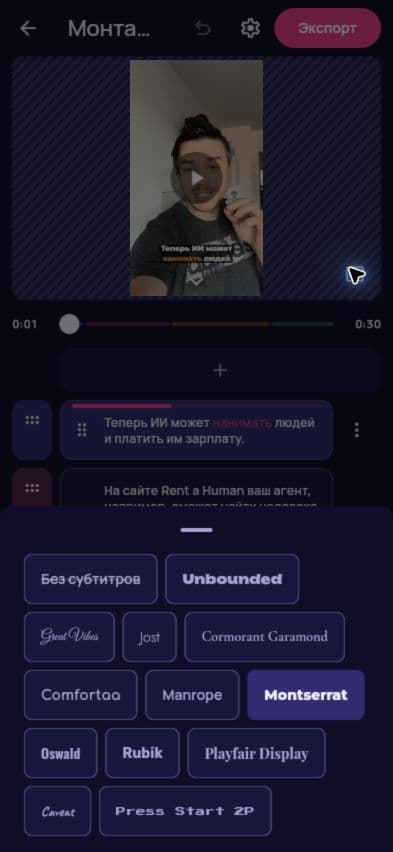
Реальный экран выбора стиля субтитров. Проверяйте оформление на своём видео: фон и положение лица влияют на читаемость.
Оформление: меньше — лучше
Смотрите на телефоне
В редакторе на большом мониторе буквы кажутся огромными. На телефоне всё иначе. Откройте ролик на том экране, где его будут смотреть, и проверьте: читается ли текст на расстоянии вытянутой руки?
Следите за фоном
Белые буквы пропадают на светлой стене. Яркие — теряются на пёстром фоне. Пролистайте ролик целиком, а не только первые кадры: свет и фон в середине могут быть совсем другими.
Не закрывайте главное
Субтитры не должны лежать поверх того, что вы показываете. Помните и про интерфейс соцсети: внизу будет подпись к посту, справа — кнопки. Если места для текста постоянно не хватает, в следующий раз снимайте с запасом свободного пространства в кадре.
Два просмотра
Первый — со звуком. Вы читаете и слушаете одновременно: совпадает ли текст с тем, что вы говорите?
Второй — без звука. Вы просто читаете. Успеваете? Понятно, о чём ролик?
Если коротко, перед публикацией проверьте:
- имена, термины и цифры;
- что текст совпадает с речью;
- что стиль читается во всех кадрах;
- что субтитры ничего не перекрывают.
Проверять субтитры и выбирать шрифт можно с телефона или с компьютера, но финальную версию лучше посмотреть там же, где вы обычно листаете рилсы. А когда с проверкой закончили, остаётся обложка — по ней решают, включать ли ролик вообще.